


 Каталог
 Новинки
 Поступления
 Дешевле
 Акция
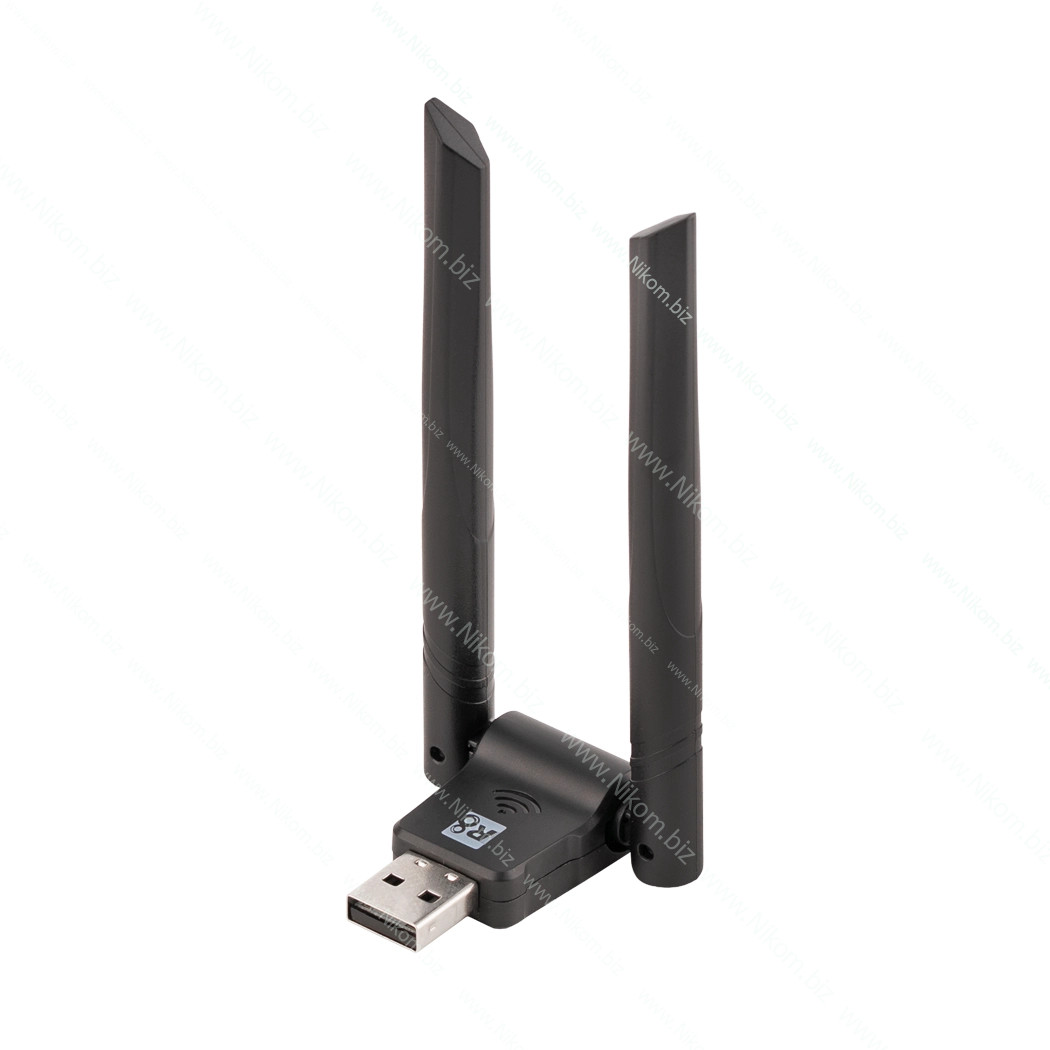
АкцияБеспроводной сетевой адаптер R8 WA-006
2.4G/5GHz 802.11ax 6 gen
на складе 6 шт.
в магазине 3 шт.
код: A620022
R8
Коробка
R8
Коробка
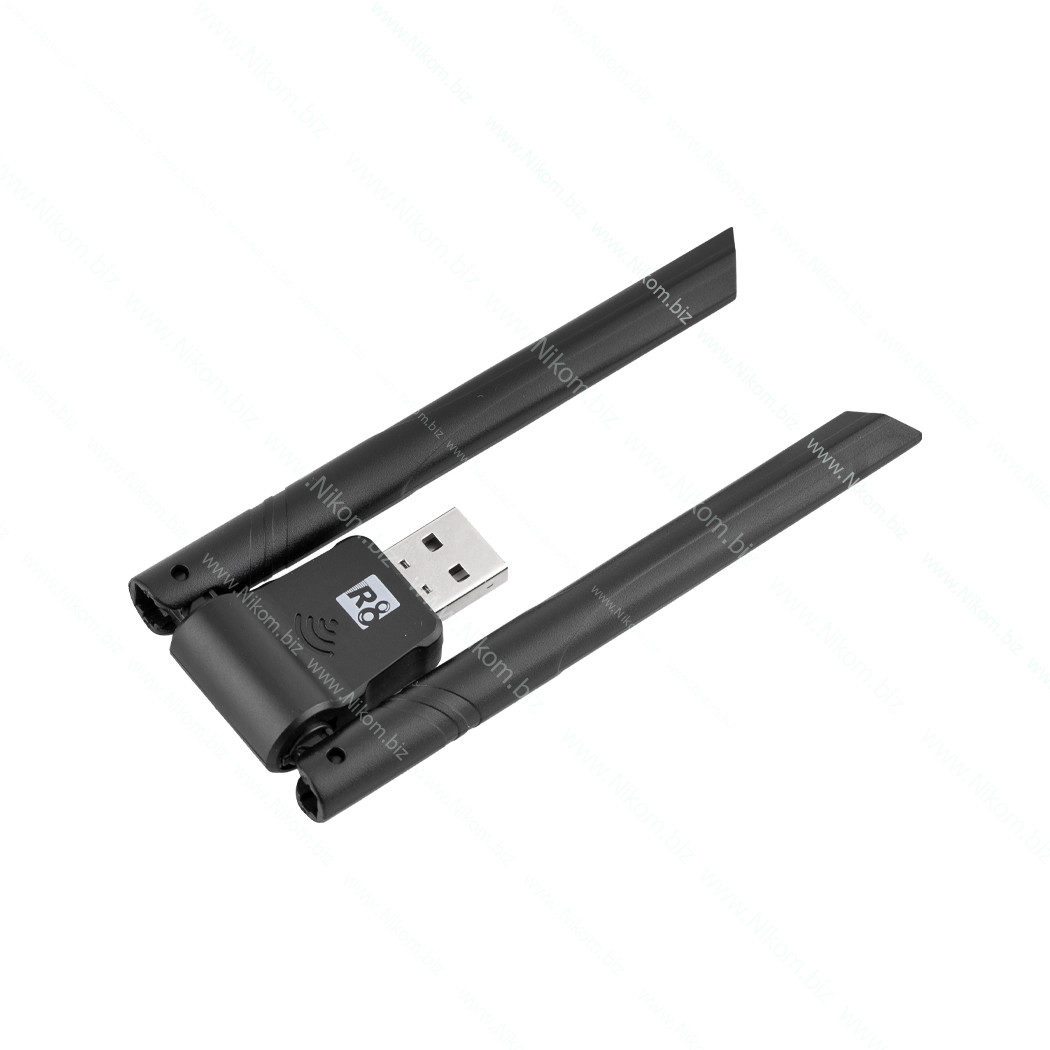
Беспроводной сетевой адаптер R8 WA-006
2.4G/5GHz 802.11ax 6 gen
305 грн
код:
Быстрая доставка
 Отправка заказов сделаных до 12:00 в тот же день. Мы ценим ваше время.
Собственный склад
 Более 20000 наименований товаров на собственном складе, гарантирует наличие и скорость отправки вашего заказа.
Способы оплаты
💳
Мы принимаем оплату удобными для вас способами: банковской картой, по безналичному расчету на счет по реквизитам IBAN, а также наличными. Мы всегда рады вашему заказу и стараемся, чтобы оплата была простой и удобной.
В физическом магазине доступны все формы оплаты, в точке выдачи — только банковская карта.
Для заказов через сайт доступна безналичная оплата на счет по реквизитам IBAN. Есть также наложенный платеж.
Беспроводной сетевой USB-адаптер R8 WA-006 стандарта Wi-Fi 6 (802.11ax) добавляет поддержку Wi-Fi стационарному компьютеру или ноутбуку, а также заменяет устаревший или неисправный встроенный модуль. Адаптер работает в двух диапазонах, 2,4 ГГц и 5 ГГц. Диапазон 5 ГГц обеспечивает более высокую скорость и меньше помех, а 2,4 ГГц — большую дальность и лучшее прохождение сигнала сквозь стены. Адаптер совместим с роутерами предыдущих стандартов Wi-Fi 4 и Wi-Fi 5. Подключается к обычному USB-порту.
Технические характеристики
- Модель: R8 WA-006
- Тип: внешний USB Wi-Fi адаптер
- Стандарт: Wi-Fi 6 (IEEE 802.11ax), обратная совместимость с 802.11a/b/g/n/ac
- Частотные диапазоны: 2,4 ГГц и 5 ГГц
- Интерфейс подключения: USB
- Шифрование: WEP, WPA/WPA2
- Упаковка: коробка
Функционал
- Подключение компьютера или ноутбука к сети Wi-Fi
- Работа в диапазонах 2,4 ГГц и 5 ГГц
- Поддержка современного стандарта Wi-Fi 6 и совместимость со старыми роутерами
- Замена неисправного или медленного встроенного Wi-Fi модуля ноутбука
Инструкция по подключению и настройке
- Вставьте адаптер в свободный USB-порт компьютера. Для стационарного ПК лучше использовать порт на задней панели (непосредственно на материнской плате), а не USB-хаб.
- Установите драйвер. В Windows 10/11 драйвер может установиться автоматически. Если после подключения в системе появился виртуальный диск (CD-ROM), откройте его и запустите программу установки драйвера. Если драйвер поставляется отдельно, установите его с комплектного носителя.
- После установки драйвера в области уведомлений (возле часов) появится значок Wi-Fi. Нажмите на него, выберите свою сеть и введите пароль.
- Чтобы проверить, распознан ли адаптер системой, откройте «Диспетчер устройств» → «Сетевые адаптеры»: устройство должно отображаться без жёлтого восклицательного знака.
Советы для стабильной работы
- Для максимальной скорости подключайтесь к сети 5 ГГц. Преимущества Wi-Fi 6 доступны только с роутером, поддерживающим этот стандарт.
- Если роутер далеко или за несколькими стенами, используйте сеть 2,4 ГГц.
- Если USB-порт расположен на задней панели ПК под столом, воспользуйтесь USB-удлинителем и разместите адаптер выше и ближе к роутеру — это заметно улучшает сигнал.
- Не устанавливайте адаптер рядом с металлическими поверхностями и источниками помех (микроволновая печь, радиотелефоны, плохо экранированные USB 3.0-устройства).
Возможные неисправности и их устранение
- Адаптер не видит ни одной сети — драйвер не установлен. Проверьте «Диспетчер устройств» и установите драйвер.
- Не видно сети 5 ГГц — проверьте, включён ли диапазон 5 ГГц в настройках роутера.
- Низкая скорость или обрывы связи — перенесите адаптер ближе к роутеру или подключите через USB-удлинитель; в свойствах адаптера (Диспетчер устройств → Управление электропитанием) отключите опцию «Разрешить отключение этого устройства для экономии энергии».
- Адаптер периодически пропадает из системы — подключите его непосредственно к порту материнской платы, а не через хаб или переднюю панель корпуса.