


 Каталог
 Новинки
 Поновлення
 Дешевше
 Акції
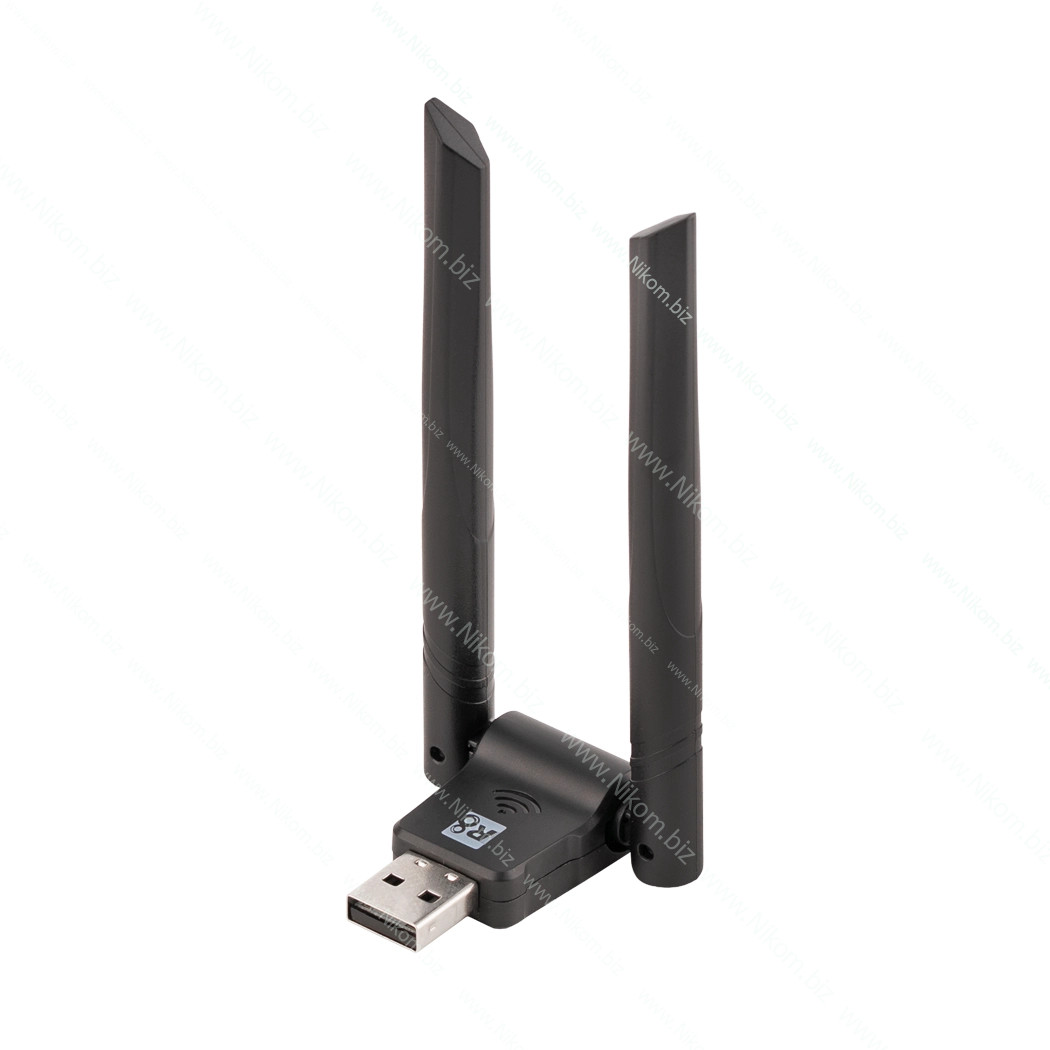
АкціїБездротовий мережевий адаптер R8 WA-006
2.4G/5GHz 802.11ax 6 gen
на складі 6 шт.
в магазині 3 шт.
код: A620022
R8
Коробка
R8
Коробка
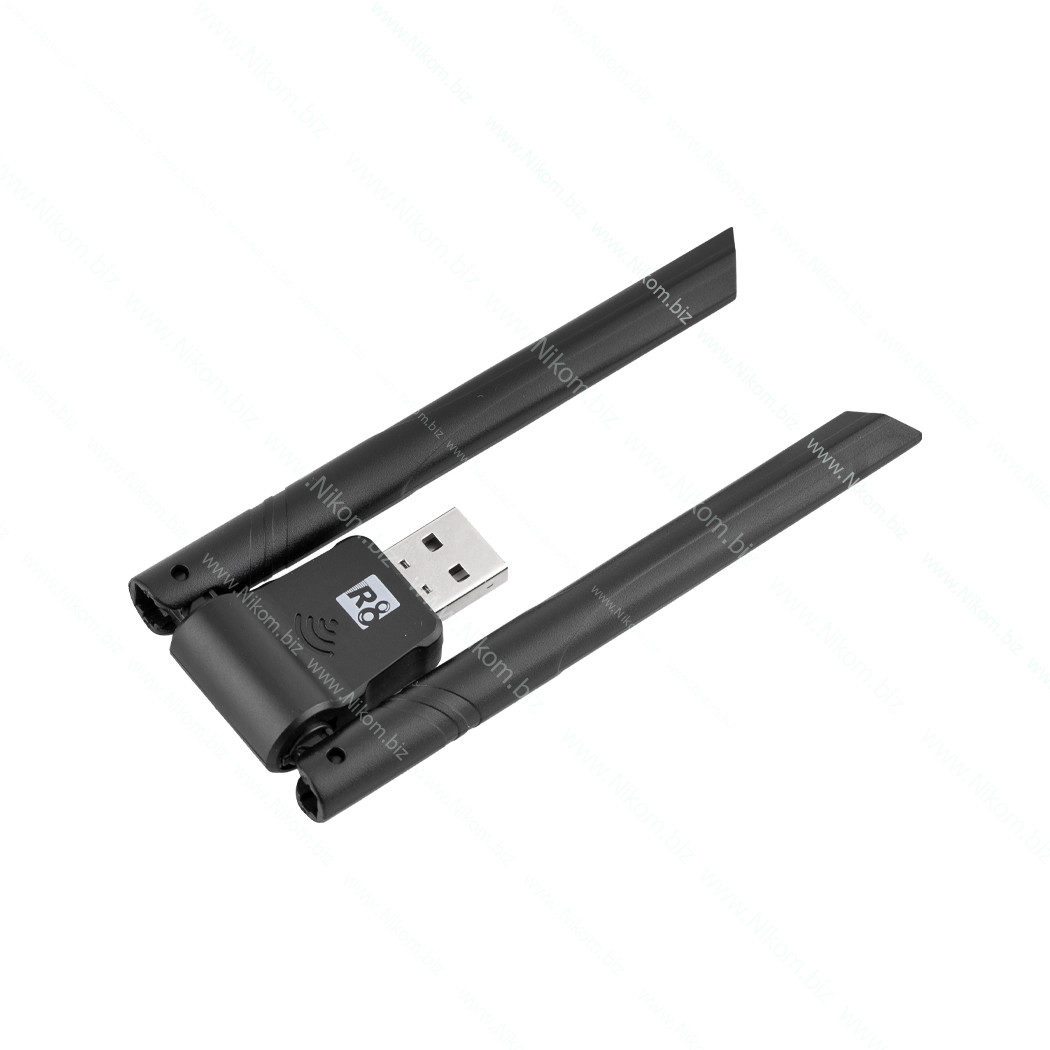
Бездротовий мережевий адаптер R8 WA-006
2.4G/5GHz 802.11ax 6 gen
305 грн
код:
Швидка доставка
 Відправка замовлень зроблених до 12:00 в той же день. Ми цінуємо ваш час.
Власний склад
 Більш ніж 20000 назв товарів на власному складі, гарантує наявність та швидкість відправки вашого замовлення.
Способи оплати
💳
Ми приймаємо оплату зручними для вас способами: банківською карткою, безготівково на рахунок за реквізитами IBAN, а також готівкою. Ми завжди раді вашому замовленню та дбаємо, щоб оплата була простою і зручною.
У фізичному магазині доступні всі форми оплати, на точці видачі — лише банківська картка.
Для замовлень через сайт доступна безготівкова оплата на рахунок за реквізитами IBAN. Є також післяплата.
Бездротовий мережевий USB-адаптер R8 WA-006 стандарту Wi-Fi 6 (802.11ax) додає підтримку Wi-Fi до стаціонарного комп'ютера або ноутбука, а також замінює застарілий чи несправний вбудований модуль. Адаптер працює у двох діапазонах, 2,4 ГГц і 5 ГГц. Діапазон 5 ГГц забезпечує вищу швидкість і менше перешкод, а 2,4 ГГц — більшу дальність і краще проходження сигналу крізь стіни. Адаптер сумісний з роутерами попередніх стандартів Wi-Fi 4 і Wi-Fi 5. Підключається до звичайного USB-порту.
Технічні характеристики
- Модель: R8 WA-006
- Тип: зовнішній USB Wi-Fi адаптер
- Стандарт: Wi-Fi 6 (IEEE 802.11ax), зворотна сумісність з 802.11a/b/g/n/ac
- Частотні діапазони: 2,4 ГГц і 5 ГГц
- Інтерфейс підключення: USB
- Шифрування: WEP, WPA/WPA2
- Упаковка: коробка
Функціонал
- Підключення комп'ютера або ноутбука до мережі Wi-Fi
- Робота в діапазонах 2,4 ГГц і 5 ГГц
- Підтримка сучасного стандарту Wi-Fi 6 та сумісність зі старішими роутерами
- Заміна несправного або повільного вбудованого Wi-Fi модуля ноутбука
Інструкція з підключення та налаштування
- Вставте адаптер у вільний USB-порт комп'ютера. Для стаціонарного ПК краще використовувати порт на задній панелі (безпосередньо на материнській платі), а не USB-хаб.
- Встановіть драйвер. У Windows 10/11 драйвер може встановитися автоматично. Якщо після підключення в системі з'явився віртуальний диск (CD-ROM), відкрийте його та запустіть програму встановлення драйвера. Якщо драйвер постачається окремо, встановіть його з комплектного носія.
- Після встановлення драйвера в області сповіщень (біля годинника) з'явиться значок Wi-Fi. Натисніть на нього, оберіть свою мережу та введіть пароль.
- Щоб перевірити, чи адаптер розпізнано системою, відкрийте «Диспетчер пристроїв» → «Мережеві адаптери»: пристрій має відображатися без жовтого знака оклику.
Поради для стабільної роботи
- Для максимальної швидкості підключайтеся до мережі 5 ГГц. Переваги Wi-Fi 6 доступні лише з роутером, що підтримує цей стандарт.
- Якщо роутер далеко або за кількома стінами, використовуйте мережу 2,4 ГГц.
- Якщо USB-порт розташований на задній панелі ПК під столом, скористайтеся USB-подовжувачем і розмістіть адаптер вище та ближче до роутера — це помітно покращує сигнал.
- Не встановлюйте адаптер поруч із металевими поверхнями та джерелами перешкод (мікрохвильова піч, радіотелефони, USB 3.0-пристрої з поганим екрануванням).
Можливі несправності та їх усунення
- Адаптер не бачить жодної мережі — драйвер не встановлено. Перевірте «Диспетчер пристроїв» і встановіть драйвер.
- Не видно мережі 5 ГГц — перевірте, чи ввімкнено діапазон 5 ГГц у налаштуваннях роутера.
- Низька швидкість або розриви зв'язку — перенесіть адаптер ближче до роутера або підключіть через USB-подовжувач; у властивостях адаптера (Диспетчер пристроїв → Керування живленням) вимкніть опцію «Дозволити вимкнення цього пристрою для економії енергії».
- Адаптер періодично зникає із системи — підключіть його безпосередньо до порту материнської плати, а не через хаб або передню панель корпусу.